

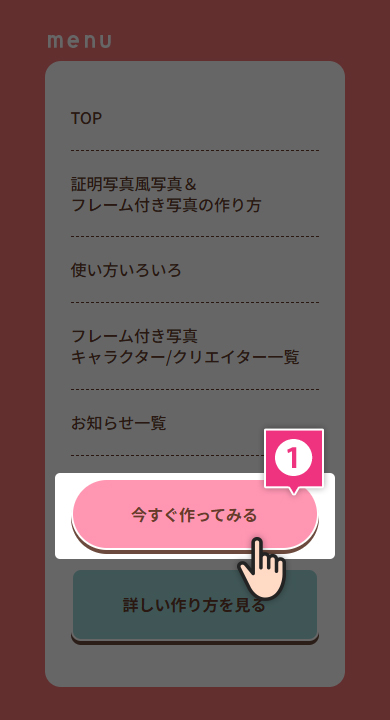
 ナビゲーション内の「今すぐ作ってみる」ボタンからこんぷりん証明写真サービスに移動します。
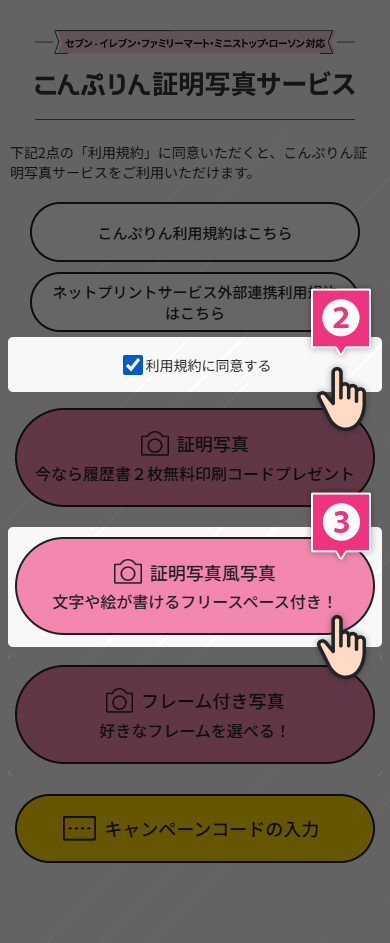
 利用規約を確認し、「利用規約に同意する」にチェックを入れます。
 「証明写真風写真」を選択します。
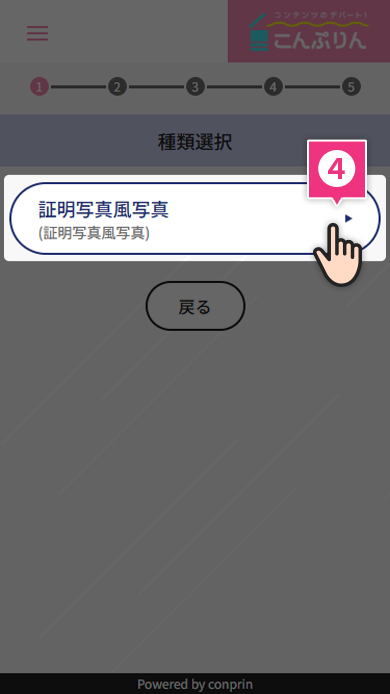
 「証明写真風写真」を選択します。
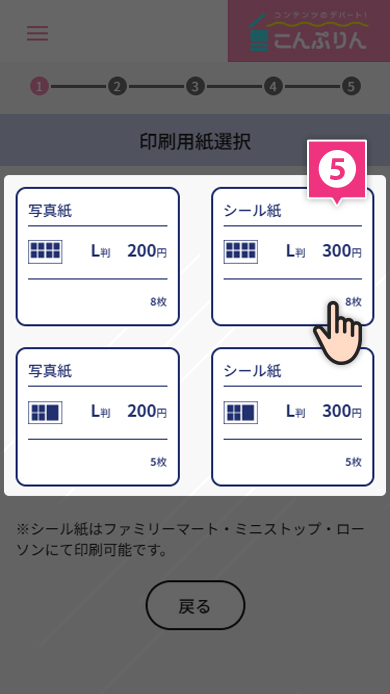
 プリントする用紙の種類・サイズを選択します。
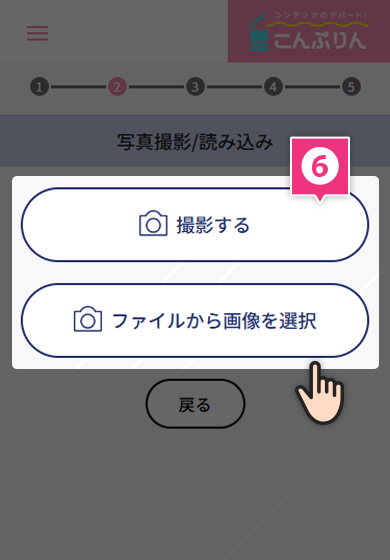
 写真を新しく撮影するか、パソコン、スマートフォンに保存されている画像を使用するか選択します。
≪写真を新しく撮影する場合≫
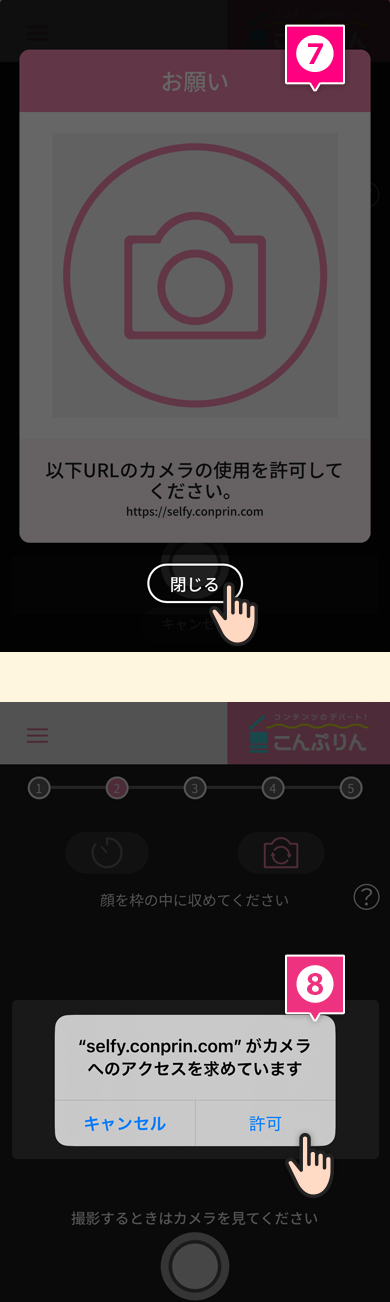
 【6】で「撮影する」をタップします。カメラの使用の許可を求めるメッセージが出るので、メッセージを確認し「閉じる」ボタンをタップします。
 カメラへのアクセス許可を求めるメッセージが出ます。「許可」をタップしてカメラの使用を許可してください。
カメラが起動し、撮影ができるようになります。
≪保存されている画像を使用する場合≫
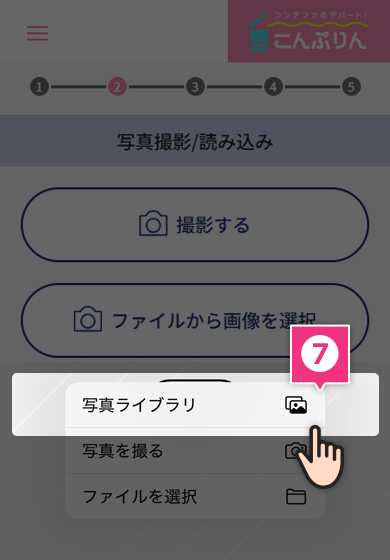
【6】で「ファイルから画像を選択」をタップします。機器に応じたファイル参照画面が表示されるので、使いたい画像を選択します。
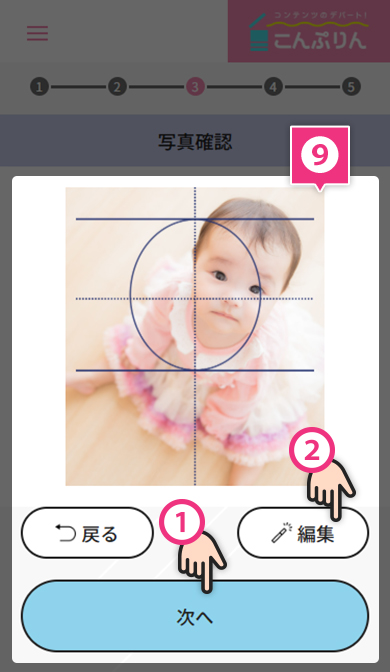
 作成するフレームの確認画面が表示されます。表示を確認し、「次へ」をタップします。(
 )
)
写真を編集したい場合は「編集」ボタンをタップします。( )
)
≪編集機能について≫
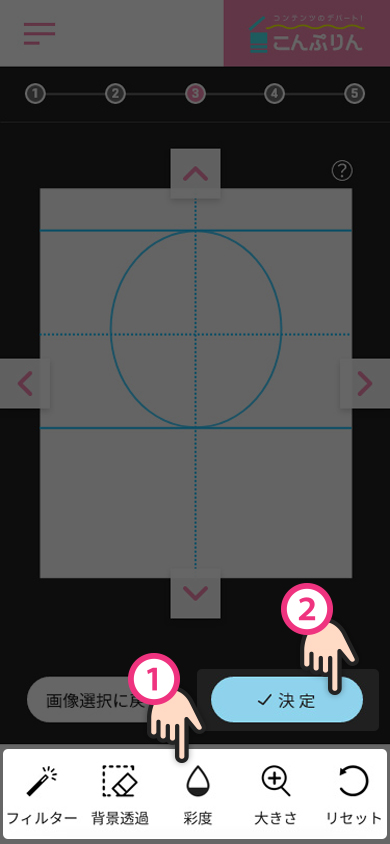
「編集」ボタンをタップすると画面下に編集メニューが表示されます。()

フィルター
フィルターをかけることができます。

背景透過
背景を削除し、背景色を変更できます。

彩度
色の鮮やかさを変更できます。

大きさ
画像の大きさを変更できます。
「編集が終了したら、「次へ」ボタンをタップします。()
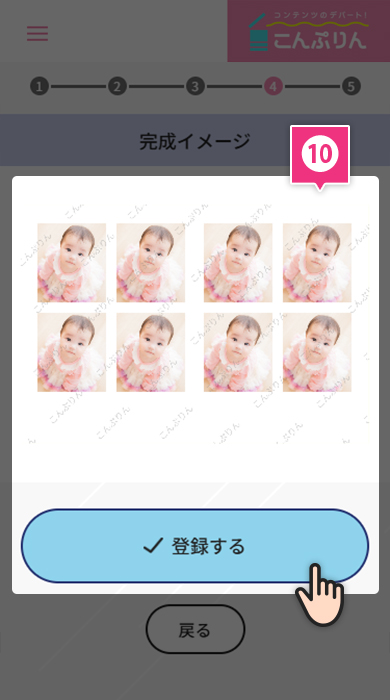
 完成イメージが表示されます。確認し、問題なければ「登録する」をタップします。
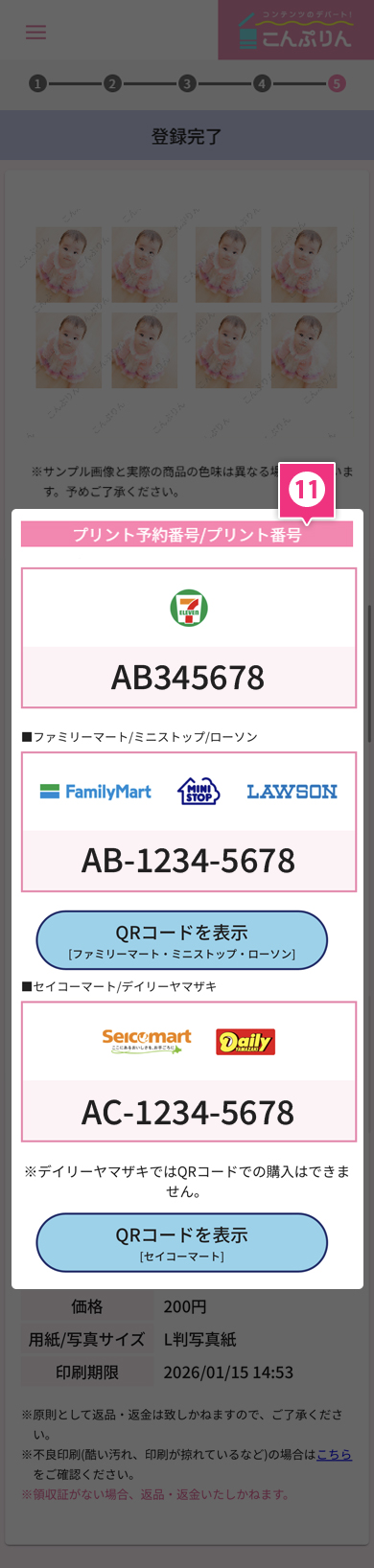
 プリント予約番号/プリント番号が発行されます。利用したいコンビニの番号をチェックし、コンビニコピー機でプリントしてください。

ナビゲーション内の「今すぐ作ってみる」ボタンからこんぷりん証明写真サービスに移動します。
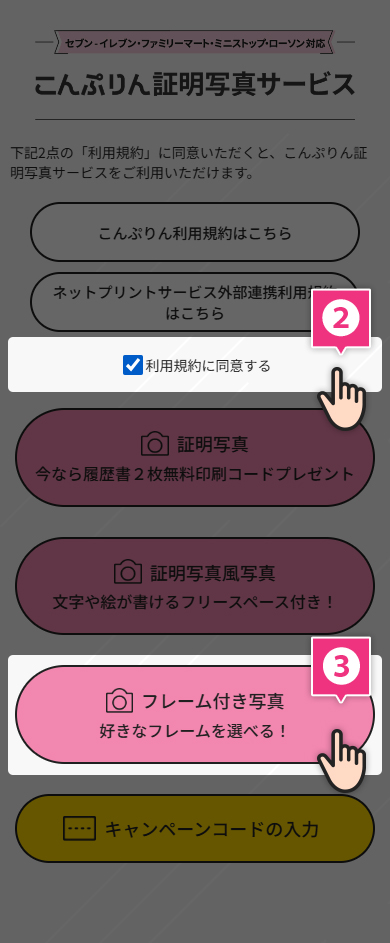
利用規約を確認し、「利用規約に同意する」にチェックを入れます。
「フレーム付き写真」を選択します。
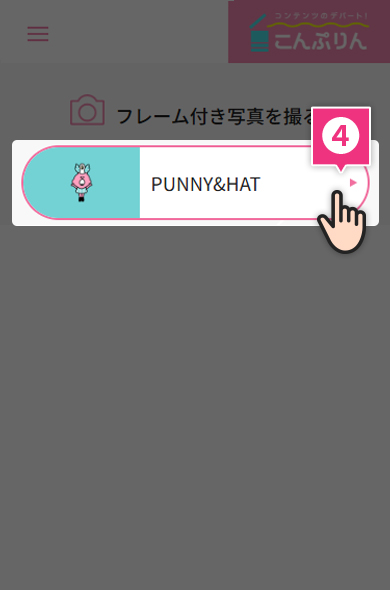
お好きなクリエイターを選択します。
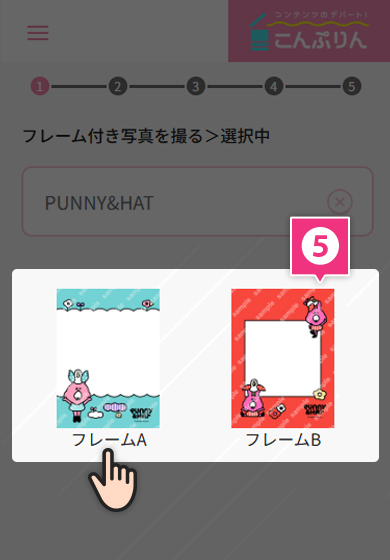
購入したいフレームを選択します。
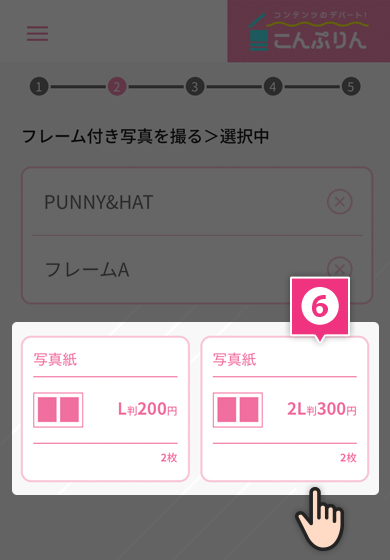
プリントする用紙のサイズを選択します。
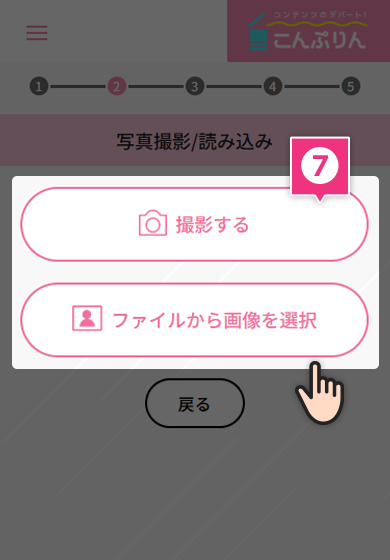
写真を新しく撮影するか、パソコン、スマートフォンに保存されている画像を使用するか選択します。
≪写真を新しく撮影する場合≫
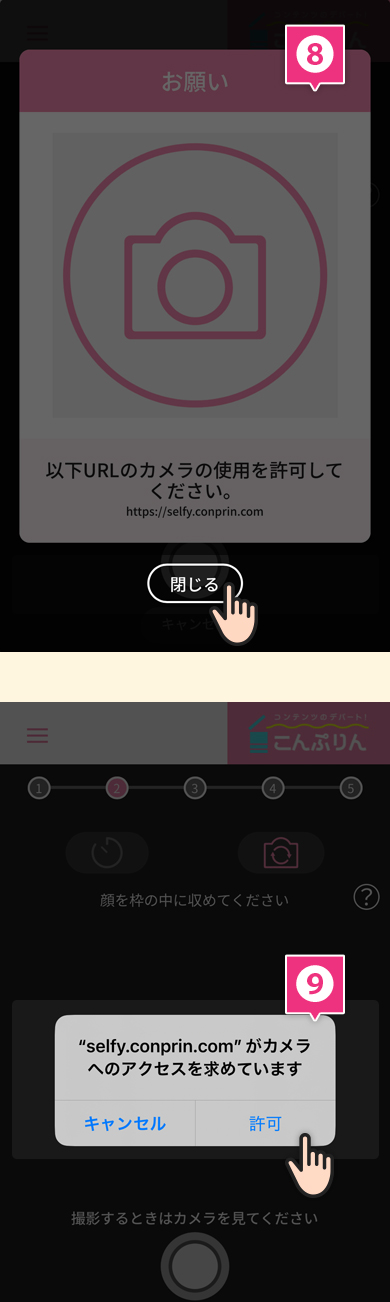
【7】で「撮影する」をタップします。カメラの使用の許可を求めるメッセージが出るので、メッセージを確認し「閉じる」ボタンをタップします。
カメラへのアクセス許可を求めるメッセージが出ます。「許可」をタップしてカメラの使用を許可してください。
カメラが起動し、撮影ができるようになります。
≪保存されている画像を使用する場合≫
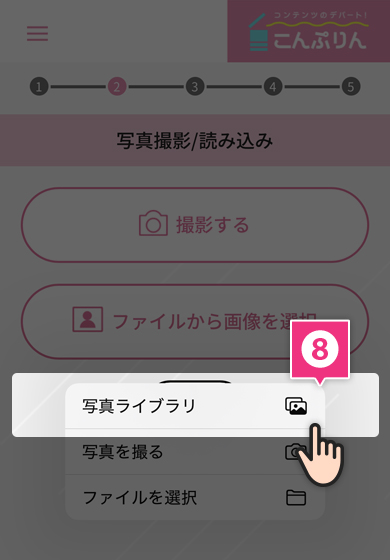
【7】で「ファイルから画像を選択」をタップします。機器に応じたファイル参照画面が表示されるので、使いたい画像を選択します。
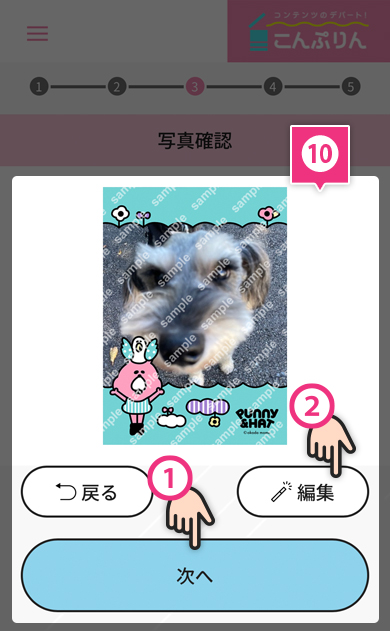
作成するフレームの確認画面が表示されます。表示を確認し、「次へ」をタップします。()
写真を編集したい場合は「編集」ボタンをタップします。()
≪編集機能について≫
「編集」ボタンをタップすると画面下に編集メニューが表示されます。()
フィルター
フィルターをかけることができます。
背景透過
背景を削除し、背景色を変更できます。
彩度
色の鮮やかさを変更できます。
大きさ
画像の大きさを変更できます。
「編集が終了したら、「次へ」ボタンをタップします。()
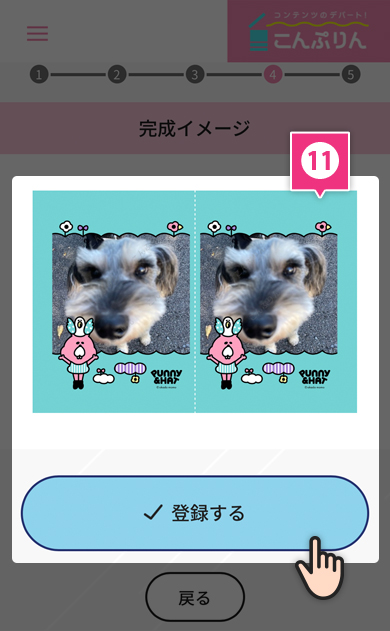
完成イメージが表示されます。確認し、問題なければ「登録する」をタップします。
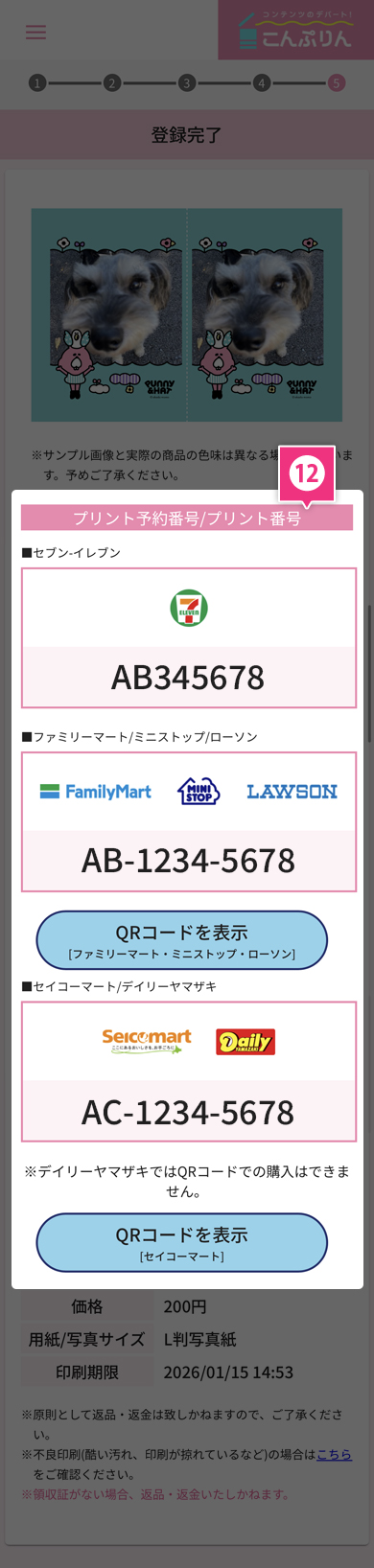
 プリント予約番号/プリント番号が発行されます。利用したいコンビニの番号をチェックし、コンビニコピー機でプリントしてください。